

Időpont, karton, kezelési terv, online konzultáció. Egy helyen, rendelés közben is gyorsan.
A páciens online foglal, kitölti a kérdőívet, emlékeztetőt kap. Te a napi napirendből egy kattintással nyitod a kartonját, BNO-kóddal dokumentálsz, a kezelési tervet pedig a rendelőben aláírja. Az egészségügyi adatokat csak az látja, akinek megengeded.
Az új karton a pácienssel előválasztva nyílik: név, elérhetőség, időpont és szolgáltatás már ott van.
Szemléltető adatok. Orvosonként külön napirend, a sorra kattintva nyílik a karton.
A rendelés tart, az adminisztráció pedig utána kezdődik.
Időpont a telefonon, kórlap Wordben, kezelési terv papíron, a számla egy harmadik programban. Közben a páciens a rendelési idő alatt telefonál, mert este nem ér el senkit.
A telefon nem áll le
Időpont-egyeztetés, lemondás, átfoglalás: mind rendelés közben, kézzel.
A dokumentáció szétszórva
Kórlap egy fájlban, a diagnózis kódja egy másik listában, a régi leletek e-mailben.
Mindenki mindent lát
A recepciónak a naptár kell, nem a diagnózis. Egy közös fiókban ezt nem lehet szétválasztani.
A terv nyomtatva megy haza
Hogy a páciens mit fogadott el és mikor, arra nincs nyom, a papír pedig elkallódik.
Az online konzultáció külön világ
Link e-mailben, fizetés átutalással, a leletek a csatolmányok között, utána senki nem tudja, mi hangzott el.
Üres helyek a meg nem jelenők miatt
Aki nem jön el és nem is szól, annak a helyét már nem tudod kiadni.
A Bookindában a foglalás, a karton, a terv, a konzultáció és a számla ugyanazon a páciensen fut.


BNO-kód, anamnézis, terápia. Egy képernyőn, a vizit után azonnal.
A befejezett időpontból vagy a napi napirendből indítod a kartont. Kiválasztod az esemény típusát, megkeresed a diagnózist kód vagy magyar név alapján, és négy részben rögzíted a klinikai jegyzetet.
- Teljes BNO-10 és OENO kódtábla. Kód szerint (például L70.0) vagy magyarul (például övsömör) is keres, a leírás magától kitöltődik.
- Fő és másodlagos diagnózisok. Egy vizithez egy fő BNO és tetszőleges számú további diagnózis, több beavatkozás is.
- Ambuláns lap PDF-ben. E-mailben elküldheted a páciensnek, a küldés ténye és címzettje a karton előzményeibe kerül.
Kattints egy találatra: az első a fő diagnózis lesz, a többi másodlagos.
A recepció a naptárt látja. A diagnózist csak az orvos.
A kartonok, a diagnózisok, a kezelési tervek és a TAJ-szám alapból csak a tulajdonosnak és a vezetőnek látszanak. A többi munkatársnak egyenként kapcsolod be az egészségügyi adatok megtekintését. Jog nélkül a szerver sem adja ki ezeket, sem a listában, sem a keresőben.
- TAJ titkosítva és takarva. Az adatbázisban titkosítva tárolódik, a képernyőn csak az utolsó három számjegy látszik.
- Minden megmutatás naplózva. Ki, mikor, melyik kartonnál nézte meg a teljes számot. A napló a karton előzményeiben van.
- Orvosnak is kell a jog. Ha az orvos munkatársként dolgozik nálad, nála is bekapcsolod, a szintjén vagy egyenként.
- Időpontok a naptárbanLátja
- Páciens alapadataiLátja
- Karton és diagnózisLátja
- Kezelési tervLátja
- TAJ-számLátja
Még senki nem nézte meg a teljes TAJ-számot.
A páciens aláírja, a terv onnantól nem írható át.
A kezelési tervet a katalógus szolgáltatásaiból és egyedi tételekből állítod össze, érvényességgel. A páciens a rendelőben, a gépen aláírja, és a terv elfogadott lesz. Az aláírt tervet senki nem szerkesztheti és nem törölheti, csak késznek jelölheti vagy archiválhatja.
- PDF a saját fejléceddel. Letöltheted, kinyomtathatod vagy e-mailben elküldheted a páciensnek, a küldés naplózva.
- Kereshető tervlista. Páciens, tervnév, sorszám vagy állapot szerint, a régebbi terveket is megtalálod.
Az árak szemléltető példák.
Fizetős videós konzultáció, váróteremmel és írásos összefoglalóval.
A páciens a konzultációs foglalóban szakterületet és orvost választ, fizet, és feltöltheti a korábbi leleteit. A hívást te indítod, addig ő a váróteremben vár. Utána összefoglalót küldesz neki, fájlokkal együtt.
- Szakemberkártyák a foglalóban. Fotó, titulus, bemutatkozás, ár, időtartam és a legközelebbi három szabad időpont.
- Leletek hozzájárulással. Legfeljebb öt PDF vagy fotó. Csak a konzultáció orvosa és a tulajdonos nyithatja meg, minden megnyitás naplózva.
- Védett összefoglaló. Az e-mailben csak egy link van, a tartalom nincs benne. A páciens 90 napig olvashatja, és a fiókjában is megtalálja.
A foglalás a naptáradba kerül, a feltöltött leleteket az időpont paneljén nyitod meg.
Szakterületet, orvost és időpontot választ, fizet, és hozzájárulással feltölti a leleteit.
Te döntöd el, mi történjen, mielőtt a páciens belép az ajtón.
Kapcsold be, amire a rendelődnek szüksége van: jóváhagyást, foglaláskori kérdéseket, aláírandó nyilatkozatot vagy előleget. A páciens ennek megfelelő foglalási utat lát.
- Jóváhagyás szabályok szerint. Minden foglalásnál, vagy csak bizonyos szolgáltatásoknál, kategóriáknál, napokon. Ha adott időn belül nem döntesz, a kérés magától elutasul.
- Nyilatkozat e-aláírással. A kitöltés IP-címmel és időbélyeggel kerül el. Ha az időpont előtt hiányzik, a naptárban jelzést látsz.
- Előleg csak ott, ahol kell. Például csak új pácienstől. Jóváhagyásos foglalásnál a fizetési link a jóváhagyáskor megy ki.
- 1Orvos, szolgáltatás és időpont kiválasztása
- 2Rövid kérdések: mi a panasz, milyen gyógyszert szed, van-e allergiája
- 3Adatok megadása, az ÁSZF és az adatkezelési tájékoztató elfogadása
- 4Kérés elküldve: a rendelő jóváhagyja, addig az időpont foglalt
- 5Jóváhagyás után fizetési link e-mailben és SMS-ben: 5 000 Ft
- 6Emlékeztető az időpont előtt, e-mailben és SMS-ben
Az előleg összege szemléltető példa.
A rendelő többi része is egy helyen.
Egészségpénztári számla
A pénztárban bepipálod, kiválasztod a pénztárat, a tagsági azonosító a következő vizitnél már ott van.
SZÉP és EP kártya
Beépített fizetési módként, a napi zárásban külön soron.
Több orvos, külön elszámolás
Önálló vállalkozónként saját ÁSZF, számlázó és fizetési fiók, az előleg annak megy, akinél foglaltak.
Rendelők és eszközök
A szolgáltatáshoz termet vagy eszközt rendelsz, online csak akkor kínál időpontot, ha az szabad.
Emlékeztetők
E-mail és SMS az időpont előtt, a páciens egy gombbal át is foglalhat.
Várólista
Ha felszabadul egy hely, a várólistán lévők értesítést kapnak.
Páciensfiók
Egy fiókkal minden Bookinda-rendelőnél foglalhat, és egy helyen látja az időpontjait.
Tiltólista
Ismételt meg nem jelenésnél szabály alapján, a saját üzeneteddel.
Amit ma kézzel intézel
| Feladat | Bookindával |
|---|---|
| Időpont | Online, éjjel-nappal, orvosra és szolgáltatásra |
| Kórlap | Karton BNO-10 és OENO kódkeresővel |
| Hozzáférés | Egészségügyi adat csak joggal, a TAJ megmutatása naplózva |
| Kezelési terv | Aláírva, zárolva, PDF-ben e-mailben |
| Online konzultáció | Fizetés, leletek, váróterem és összefoglaló egy folyamatban |
| Számla | A pénztárból, egészségpénztári adatokkal |
A rendelés napja a telefonodon is
A Bookinda Business appban útközben is látod a napi időpontokat, és értesítést kapsz minden új foglalásról vagy lemondásról. A pácienseid a Bookinda appban foglalnak, helyeznek át vagy mondanak le időpontot.
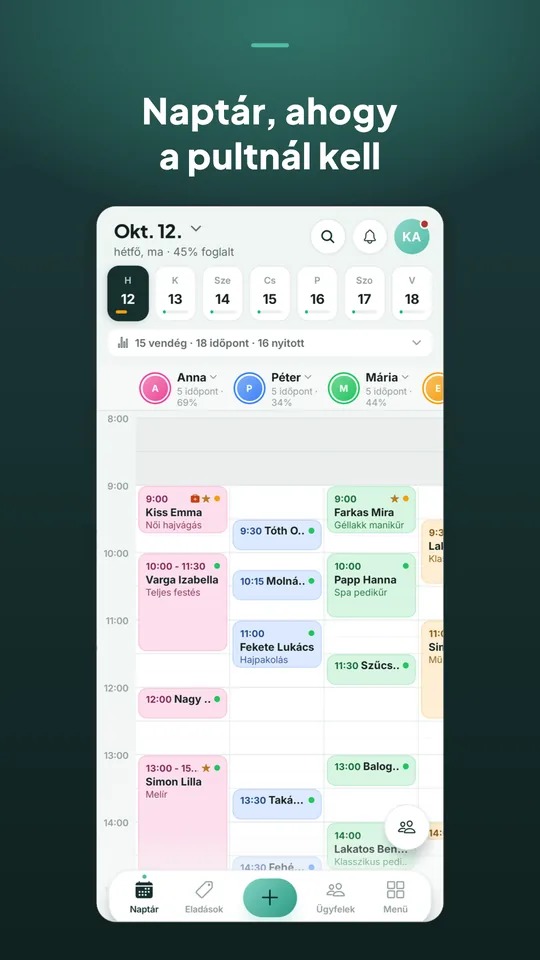
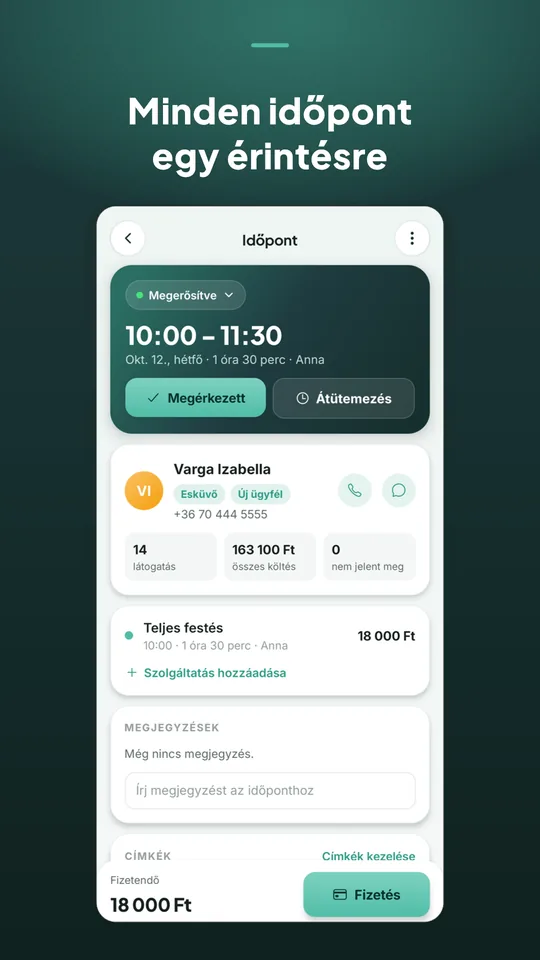
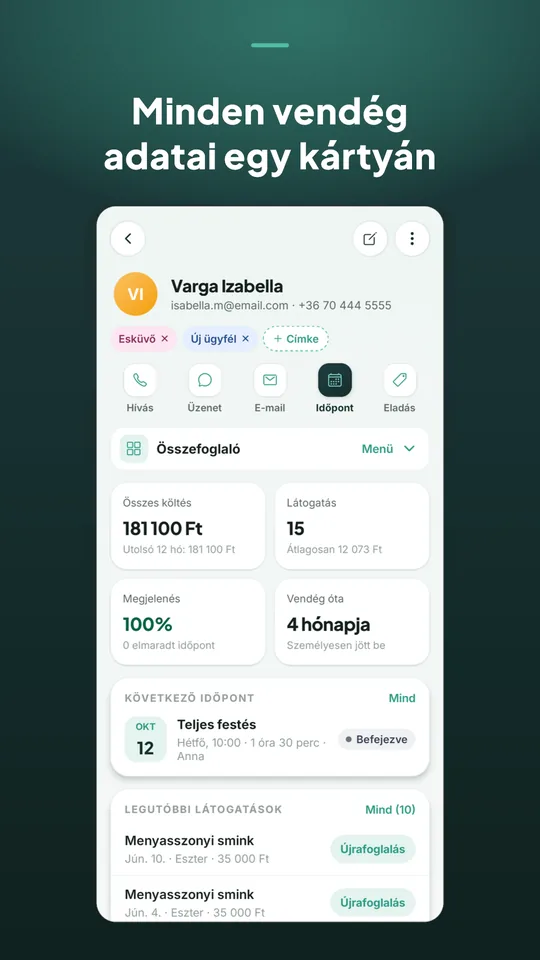
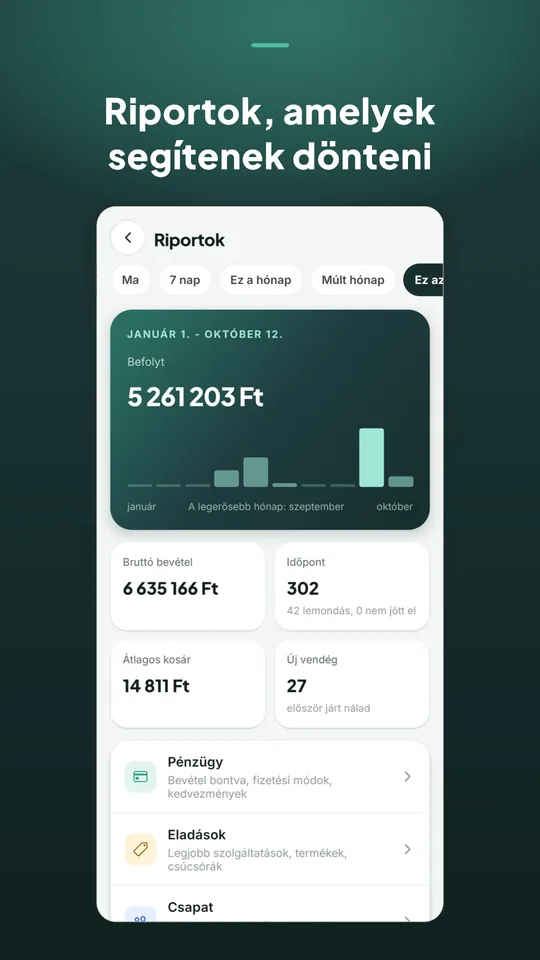
Gépen és tableten a böngészőben dolgozol, a telefonodon az appban: mindenhol ugyanaz a naptár, ugyanazok a vendégek.
Gyakori kérdések
Kevesebb telefon, rendezett kartonok, nyugodtabb rendelés.
Próbáld ki 14 napig ingyen, bankkártya nélkül. Az orvosok, a rendelési idők és az űrlapok beállításában segítünk.